Por defecto, al instalar y configurar JBoss AS 7, el puerto de gestión de 8080 sólo se puede acceder mediante el lanzamiento de un navegador en el sistema en el que haya instalado el Jboss, e ir a http: // localhost: 8080 o http: // 127.0.0.1:8080
Cuando se conecta a la Jboss AS 7 desde una máquina remota, usando la dirección IP, no va a funcionar. es decir, http: // {dirección-ip}: 8080 no funcionará.
Para resolver este problema, siga cualquiera de los métodos mencionados en este artículo para permitir conexiones remotas a la Jboss AS 7 servidor.
Para resolver este problema, siga cualquiera de los métodos mencionados en este artículo para permitir conexiones remotas a la Jboss AS 7 servidor.
En estos ejemplo, supongamos que la dirección IP donde se está ejecutando el servidor JBoss es 192.168.101.1
Método 1: Modificar el archivo standalone.xml
Modifique el archivo $JBOSS_HOME/standalone/configuration/standalone.xml y cambiar el 127.0.0.1 a la dirección-ip que te gusta.
Antes:
<interfaces>
        <interface name="management">
            <inet-address value="${jboss.bind.address.management:192.168.101.1}"/>
        </interface>
        <interface name="public">
            <inet-address value="${jboss.bind.address:192.168.101.1}"/>
        </interface>
Después:
<interfaces>
    <interface name="management">
       <any-ipv4-address/>
    </interface>
    <interface name="public">
       <any-ipv4-address/>
    </interface>
O, usted puede permitir que cualquier IPv4 usando <any-ipv4-dirección /> como se muestra a continuación para especificar la dirección IP.
<interfaz>
    <nombre de interfaz = "gestión">
       <any-ipv4-dirección />
    </ interface>
    <nombre de interfaz = "público">
       <any-ipv4-dirección />
    </ interface>
Reinicie el JBoss AS después de que el cambio anterior.
Método 2: Utilizar standlone.sh opción -b
Aunque mirando el Jboss AS 7, puede utilizar la opción -b como se muestra a continuación.
$JBOSS_HOME/bin/standalone.sh -b 192.168.101.1
Cualquiera de lo siguiente formato funcionará:
$JBOSS_HOME/bin/standalone.sh -b 192.168.101.1

$JBOSS_HOME/bin/standalone.sh -b=192.168.101.1

$JBOSS_HOME/bin/standalone.sh -b127.0.0.1=192.168.101.1
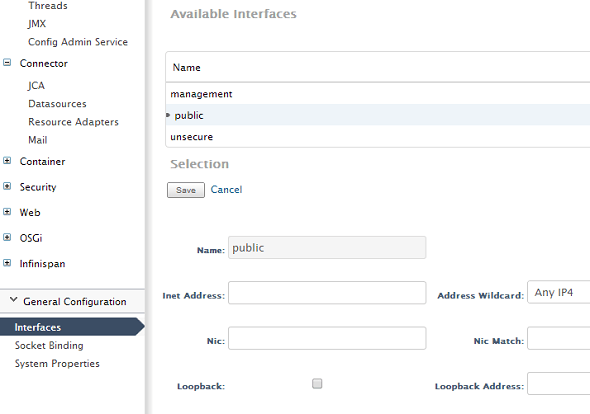
Método 3: Cambiar desde la interfaz de usuario
Desde la consola del servidor, inicie la GUI Jboss de http://127.0.0.1:8080, y haga clic en “Profile” -> General Configuration -> Interfaces.
A partir de aquí, se puede cambiar la dirección IP de la gestión y las interfaces públicas. Reinicie el JBoss AS después de este cambio.
No olviden compartir, espero les haya ayudado.


