Mostrando entradas con la etiqueta ocio. Mostrar todas las entradas

martes, 9 de abril de 2019

Como Migrar tu Cuenta de PUBG de Android a iOS o Viceversa


El juego de moda es PUBG, un juego Royal en el que 100 tipos caen a matarse entre ellos mientras recogen armas y blindaje, genial no?, bueno pues a cuantos de ustedes no les ha pasado que tienen un teléfono con Android y luego lo reemplazan por un iPhone, o simplemente quieren instalarlo en un iPad y se topan con la gran incógnita de como pasar todo su perfil y logros si no cuentan con Play Game de Google o viceversa. Bueno pues aquí les traigo la solución.

Requisitos Previos

1. Debes tener una de estas cuentas - Facebook, Twitter o WeChat
2. Debes tener la última versión de PUBG. Descárgalo e instalado de forma nativa (también puede utilizar la misma plataforma).

Pasos a seguir:
1. Inicia el juego en tu smartphone donde el juego fue instalado de forma nativa (también puede utilizar la misma plataforma).
2. Inicia sesión con sus credenciales.
3. Ahora, una vez que estés en el "Lobby" del juego, pulsa el icono de cambio (Settings) en la esquina inferior derecha.
4. En el menú "Configuración", pulsa el botón "Básico" en la parte superior derecha.
5. Al lado de "Básico" verá una opción llamada "Linked". Pulsa sobre el icono "+" y selecciona la cuenta alternativa que desees vincular.
6. Después de tocar el icono "+", introduce tu "identificación y contraseña".
7. Espera que los datos de la cuenta se sincronicen.
8. Una vez hecho esto, puedes iniciar sesión en cualquier dispositivo independientemente del sistema operativo en el que te encuentres y todos tus datos PUBG estarán disponibles para jugar donde quieras.


Si te gustó o te fue útil no olvides compartir, nos vemos en el siguiente post.

viernes, 19 de octubre de 2018

Como crear una ROOM en PUBG


Que tal amigos, aprovechando que el juego de PUBG es un rotundo éxito y se que uno de los motivos que mas dolores de cabeza tienen en el, es el como crear una "ROOM" para jugar con sus amigos, bueno, navegando un poco me encontré con este vídeo, que aclaro no es mio, es de otra persona pero me pareció muy bien explicado y te aclarará las dudas de como hacerlo.


Este es en enlace del video original. https://www.youtube.com/watch?v=gO5MITys1vo

No se les olvide compartir y dejar sus comentarios de los tutoriales que les gustaría que suba.

Nos Vemos!!

lunes, 5 de octubre de 2015

Jugar a traves de internet simulando una red LAN


Funciona para varios juegos, lo que realmente hace es crearnos un servidor host, que nos conectara dos equipos a través de internet para jugar como si fuera dentro de una red LAN.

Lo primero que tenemos que hacer es descargar e instalar el Game Ranger a través del siguiente link:
http://www.gameranger.com/


Al momento de instalarlo nos pedira registrarnos:
 Si no tenemos una cuenta nos pedirá ingresar correo y password, nos enviaran un correo de confirmación, abrimos nuestro correo le damos activar y la aplicación quedara activada y lista para usar. (si tenemos una cuenta solo la ingresamos)

Luego nos mostrara la siguiente pantalla que ya es la aplicación, la lista contiene los juegos activos que puedes jugar en multiplayer. Si aun no esta creado uno de los usuarios lanzara el juego, es decir creara el escenario para multiplayer, y nosotros solo tenemos que esperar a que nos aparezca en la lista, después de que aparezca solo le damos doble click y la aplicación cargara automáticamente. (Ojo: la lista es de host creados pero tenemos que tener nuestro juego instalado previamente en nuestra maquina)
Puedes unirte a uno o crear tu propio host para jugarlo)

Si tienen alguna duda o comentario me dices para ayudarles a la brevedad posible.

Saludos y no olviden compartir.


martes, 12 de mayo de 2015

Como convertir una URL de lista de canales a un archivo

Curiosamente, en un post anterior en donde explicaba como instalar un reproductor de iptv (canales por internet) para nuestra smart tv, me hicieron una pregunta, yo proporciono la lista de canales ya creada o la opcion de agregarla desde una url que contiene una lista de canales, bueno la pregunta fue.  Si tengo una url de una lista de canales y quiero descargar la lista como lo hago? ya sea para editarla o hacer lo que sea con ella, eso me dejo con una incognita, sin embargo fue mas sencillo de lo que pense.
Es por eso que les explico como hacerlo.

Lo primero que tenemos que hacer es accesar a este link
http://siptv.eu/converter/

ahi en la segunda opcion como muestra la siguiente imagen pondremos la url de la lista de canales que queremos:
y le daremos click en convertir.
Ya terminado el proceso en la parte de abajo de la pagina nos desplegara algo como esto:
Este ya es el resultado, como vemos bien nos detecta todos los canales y lo unico que nos queda por hacer es darle click en el boton descargar .txt

y ya con esto nos descargara un archivo con todos los links de cada uno de los canales,

No olviden compartir si les gusto.
Saludos!!

miércoles, 1 de abril de 2015

Como Subir Firmware a Galaxy Note 2 (aunque tambien aplica para cualquier otro)

Cuantas veces nos ha pasado que por un mal rooteo, o por algun daño en el SO de nuestro telefono ya no inicia o no nos deja entrar en modo Recovery o incluso le hacemos el Recovery y nada mas no funciona, bueno pues aca les traigo una solución, hay varias formas pero como siempre busco la manera mas facil para hacerles la vida mas sencilla y como todos los post que tengo antes te subirlos primero los checo o son experiencias propias, bueno pues esta no es la excepción.

Lo primero que tenemos que hacer es descargarnos el Odin dando click AQUI.
Despues Descargar el firmware que necesitamos, aca les dejo un link donde encontraras la mayoria si no es que todos los firmware existentes para muchos modelos de moviles y compañias de telefonia.
Creo yo todos son los ROMS de Stock, aunque no me conste.
http://www.sammobile.com/firmwares/
En el buscador pondremos el modelo de nuestro movil y de las opciones que nos aparezcan seleccionamos la telefonica a la que pertenece.
Cabe señalar que debes registrarte a la pagina pero no toma ni dos minutos y es muy sencillo y los beneficios son muchos.


-Descomprimimos el odin y lo ejecutamos, de preferencia en modo administrador para evitar cualquier tipo de problema y veremos algo como esto

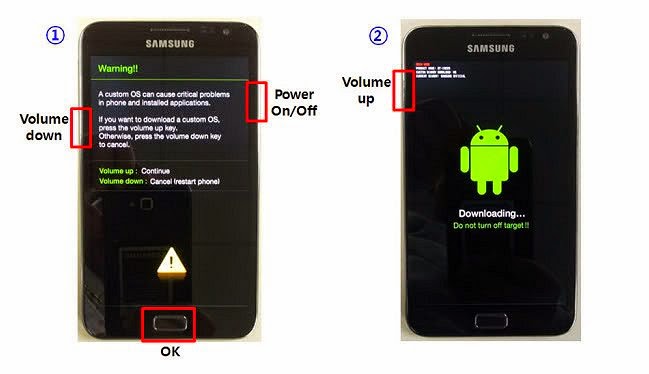
Ahora lo que tenemos que hacer, es tomar nuestro movil y meterlo en el modo download.
Como hacemos esto pues es muy facil.
Y por si la imagen no se entiende, apagamos el cel, presionamos el boton de power + boton de bajar volumen + boton de home, al mismo tiempo y encendera con el primer menu avisandonos y para continuar presionamos el boton de subir volumen y ya estara en ese modo.


Despues conectamos el cel a la computadora, y si aun no estan instalados los drivers se empezaran a instalar, esto demora algunos minutos dependiendo de nuestra velocidad de internet etc etc.
Cuando ya este instalado aparecera algo como esto en el odin.

Con el numero de COM conectado (desde que aparezca COM es que ya esta conectado) dejamos todo por default y en PDA damos click y buscaremos nuestra ROM descargada la seleccionamos damos click en aceptar, de ya que este todo listo damos click en "Start" y esperaremos a que termine como unos 9 minutos o menos dependiento.

Ya despues se reiniciara nuestro telefono y si hicimos todo bien, aparecera el logo de android luego se reinicia y ya inicia con el nuevo ROM y como de fabrica, y leeeesto.

Gracias no olviden compartir, y si quieren donar pues gracias.

Saludos, dejen sus comentarios para que aclararemos sus dudas.

lunes, 15 de diciembre de 2014

Como fabricar una antena HDTV


Con eso ahora de la digitalizacion y el apagon analogico de aca de Mexico te das cuenta que para la señal digital solo con nuestra antenita de conejo no basta!, bueno pues esto es lo que solucionaremos haciendo una antena muy potente que aunque no esta muy bonita la potencia que tiene hace que se te olvide, digo claro ademas la puedes pintar y dejar mas bonita, el concepto basico es el siguiente te dejo el video espero te guste, recuerda suscribete al blog.


viernes, 12 de diciembre de 2014

Como Iniciar un programa en el inicio de Windows 8

Sigue creando polémica. Windows 8 es la nueva propuesta de Microsoft en el terreno de sistemas operativos para equipos de escritorio, y ahora también para tabletas y dispositivos más portátiles. La polémica está en que, como no, hay ciertos aspectos del sistema que no gustan demasiado, empezando por la polémica interfaz Metro y desviándonos a temas más oscuros como el polémico arranque privativo, etc.
Windows 8 Start Menu
Lo cierto es que en los meses que he estado disfrutándolo, no me puedo quejar: En todos los aspectos ha superado con creces a Windows 7, que es la versión más aceptada de Windows y que goza de unfeedback bastante positivo. El mayor problema que le veo es precisamente el de la nueva pantalla de inicio, con interfaz Metro, que sustituye al clásico botón de inicio.
Pasando por alto la curva de aprendizaje, se trata de una opción diferente que puede darnos exáctamente la misma funcionalidad pero a la que ahora se añaden las famosas aplicaciones. El problema es que encontrar las características del menú de inicio clásico puede ser dificil, y es que por ejemplo acceder a la carpeta Inicio. En este artículo os daré tres formas distintas de ejecutar programas en el inicio de Windows 8 y también de deshabilitarlos.

Carpeta Inicio

La forma más sencilla de ejecutar programas de inicio en Windows ha sido siempre la de la clásica carpeta de Inicio o Startup que contenía el menú de Inicio. En dos versiones, una para usuarios específicos y otra que afectaba al sistema en general, se trata de un clásico que parece haber desaparecido pero que sigue ahí. Para acceder a la carpeta debemos hacer lo siguiente:
  • Abrir el dialogo Ejecutar (Windows + R)
  • Introducir el texto shell:Startup
  • Introducir el texto shell:Common Startup
Automáticamente estaremos en la carpeta de Inicio para nuestro usuario (primera opción) o para todos los usuarios (segunda opción, Common Startup). Utilizar la carpeta es exactamente igual que en versiones anteriores del sistema: Basta con crear accesos directos a los programas que queremos que se ejecuten en el inicio.

Administrador de tareas

El nuevo administrador de tareas de Windows incluye una sección de programas de inicio que no sólo es útil para ver los programas que hay en el arranque, sino también para desactivarlos.
Comenzando por la izquierda, se trata de la cuarta pestaña, Inicio o startup dependiendo del idioma que tengáis seleccionado. Activar y desactivar programas es tan sencillo como seleccionarlos y utilizar el botón asociado. Una de las cosas más interesantes de esta nueva funcionalidad es que se nos muestra el impacto que tiene en el sistema el inicio del programa.

Registro de Windows

Otro clásico. El registro de Windows guarda los programas que se ejecutarán al inicio en las siguientes ramas:
HKEY_CURRENT_USER\Software\Microsoft\Windows\CurrentVersion\Run
HKEY_CURRENT_USER\Software\Microsoft\Windows\CurrentVersion\RunOnce
HKEY_CURRENT_USER\Software\Microsoft\Windows\CurrentVersion\Policies\Explorer\Run
HKEY_CURRENT_USER\Software\Microsoft\Windows\CurrentVersion\Policies\Explorer\RunOnce
Las dos primeras se centran en la ejecución para el usuario que hay actualmente logado en el sistema (con el que estamos realizando los cambios) mientras que las dos últimas afectan a todos los usuarios.
Editar el registro debería ser la última opción, y algo sólo recomendado a usuarios avanzados familiarizados con ello, aunque tampoco debéis preocuparos, tan sólo tener cuidado. Para ello, de nuevo hay que utilizar el diálogo ejecutar (Windows + R) e introducir regedit. Estaremos ante el editor del registro, en el cual basta con navegar hasta las ramas seleccionadas para acceder a las claves ya existentes, o para crear nuevas claves con las que ejecutar ese programa que deseamos que se lance en el inicio.

viernes, 7 de noviembre de 2014

Como convertir nuestro Android en una TV con canales de Paga


De todas las aplicaciones que existen en la Internet, para los latinos esta es una sino es que la mejor opción para convertir nuestro Telefono Android en una TV con canales de paga, la verdad es una aplicación muy fácil de usar y rápida, están bien distribuidos los canales, etc.


Tiene canales locales ademas de algunos otros como
   -Discovery Channel
   -Discovery Investigation
   -H&H
   -FOX
   -Warner Channel
   -Sony
   -MTV
   -VH1
   -ANIMAL PLANNET
   -History Channel
   -Natgeo Wild
   -Natgeo
   -Telehit
   -Bandamax
   -Ritmoson Latino
   -FX
   -INFINITO
     y mucho mas

Tiene mas canales que cable mas y lo mejor es que es totalmente gratis. solo descarga la aplicación dando click aqui e instalala en tu movil.

Despues de instalada en la parte superior izquierda al desplegarla encontraremos un menu de añadir, ahi nos pedira un nombre y una URL. pues lo unico que tenemos que hacer es escrivir n nombre TUTV y en url solo uva asi como suena "tutvgratis.tv" y ya con eso nos añadira de nuevo todos los canales.

martes, 4 de noviembre de 2014

Como calcular medidas, resistencia, frecuencias, etc. para SPL

Para todos aquellos que empiezan con el SPL y quieren tener una idea de como entonar un cajón, o de a cuanto bajaría la resistencia si conectan dos o mas bajos, o de como sacar el cubicaje, y todo ese tipo de dudas, les traigo esta pagina que puede ser un buen comienzo, con eso de las medidas, incluso te dice que dimensiones debería tener un port para entonar a la frecuencia que tu quieras, espero les guste, no olviden compartir, y para cualquier duda estamos para ayudar en lo que se pueda.


sábado, 1 de noviembre de 2014

Como darle volumen a nuestro triceps.

Antes que nada, que es un triceps?
Bueno pues el triceps es el musculo que tenemos en la parte de atras de el brazo, es el musculo que nos abre el brazo tomando como punto de flexion el codo, cuando nosotros levantamos algo por lo general utilizamos el biceps, aunque es importante tambien trabajarlo es mas importante trabajar el triceps adecuadamente porque es el que da volumen a nuestro brazo, asi que aca te traigo unos ejercicios que puedes realizar en tu casa y no te llevara mas de media hora trabajar el musculo.

Son tres ejercicios, yo haria la siguiente rutina para triceps.

1.- 6 series de a 10 repeticiones (descansar maximo 1 minuto entre series)


2.- 6 series de a 10 repeticiones (descansar maximo un minuto entre series)


3.- 6 series de a 10 repeticiones (descansar maximo 1 minuto entre series)


Nota. El peso que debemos utilizar es un peso que nos obligue a poner fuerza para levantarlo pero no tanto como para hacer mal ejercicio, debe ser un peso que nos permita realizar el ejercicio bien y con movimientos lentos y que al llegar a la decima repeticion sintamos que tenemos que hacer un esfuerzo, esto nos obligara a subirle el peso cada vez.
No se desesperen si al principio sienten que no lo hacen bien, el musculo se va acostumbrando al movimiento y poco a poco veremos facil el movimiento.
Los ejericicios se pueden hacer dos por semana comibinando con ejercicios para espalda.
No es para que se vuelvan fisicoculturistas pero tendran bastante volumen en el brazo si lo hacen al pie de la letra.
En otro post subire ejercicios para espalda, biceps, etc.

viernes, 24 de octubre de 2014

Como convertir nuestra pc en un Karaoke


Desde mi punto de vista este programa no le envidia nada a ningun otro, es muy completo, no necesita instalación puedes mezclar dos pantallas, reproduce casi cualquier tipo de formato, tiene varias opciones y es muy fácil de usar, solo descomprime la carpeta y dentro se encuentra el ejecutable importa tus canciones a la biblioteca, crea tu lista de reproduccion y en que pantalla quieres mostrarla y listo.

puedes incluso bajar videos de karaoke desde youtube y agregarlos a tu biblioteca.

link de descarga:
http://www.mediafire.com/download/rad12ge4tp18h4z/SoftProf.zip

en otro post subire una biblioteca muy completa, y también el programa con el que descargo los videos directos de youtube.

sábado, 18 de octubre de 2014

Fabricar un bicho artificial

Es uan forma muy sencilla de hacer el mecanismo de movimiento errático. Este sencillo mecanismo a base de la cabeza de un cepillo de dientes un motor de celular antiguo o que ya vayamos a desechar y una pila de botón de 3.0 volts.
Después de hacer el mecanismo que te presentamos en el vídeo podemos crearle con papel o algún otro material la carcasa ya sea de algún insecto, algún roedor, etc.

Te divertirás haciéndolo y también viendo el resultado.

jueves, 16 de octubre de 2014

Fabricacion de ganzúas caseras


Alguna vez te has quedado fuera de la casa porque la puerta se ha cerrado y las llaves están dentro?, bueno pues suponiendo que no tienes una copia ni nadie quien pueda ayudarte, no seria bueno tener unas ganzúas para poder abrir la puerta sin necesidad de contratar a un costoso cerrajero?.

Pues precisamente por eso es que te traemos este vídeo en el que podrás hacer las ganzúas con herramientas básicas.