viernes, 2 de enero de 2015

Como activar una clave MAK de Microsoft Office o Adicional

Para activar una clave por volumen de microsoft a veces es un poco frustrante puesto que si tienes algún paquete adicional por ejemplo visio, y previamente ya tenias activado tu Microsoft Office al momento de querer activar visio te marcara algunos errores con la clave de visio, hablando a microsoft lo único que te dicen que es tu versión del instalador lo que esta mal que debes cambiarla, pero si la descargas directo de la pagina de licenciamiento y ahi te especifica que soporta MAK entonces como la debes activar?.

Bueno pues yo resolví esto solo con este paso sencillo.

El instalador .ISO lo descomprimimos en una carpeta, luego entramos a la carpeta del instalador luego a la carpeta vispro.ww y ahí se encuentra el archivo config.xml.

Para especificar una clave MAK con el archivo Config.xml 
  1. Agregue la siguiente línea al archivo Config.xml:
    <PIDKEY Value="AAAAABBBBBCCCCCDDDDDEEEEE" />
    Donde AAAAABBBBBCCCCCDDDDDEEEEE es la clave de producto de 25 caracteres.
  2. Para aplicar la configuración de Config.xml, escriba el siguiente comando en un símbolo del sistema y, a continuación, presione ENTRAR:
    Setup.exe /config <ruta de acceso al archivo Config.xml>
Ya con esto cuando inicie el instalador nos pedirá nuestra key de activación lo ponemos nuevamente y ya se instalara, cuando inicie nos pedirá activarlo le damos que si y nuestra copia quedara activada.

lunes, 29 de diciembre de 2014

Como copiar tablas de una BD a otra en SQL Server

Tenemos una base de datos en producción y queremos disponer de una copia de esos datos para desarrollo, sólo necesitamos algunas tablas.
Cómo para todo existe la forma de hacerlo mediante script, sin embargo en esta ocasión utilizaremos el Wizard.
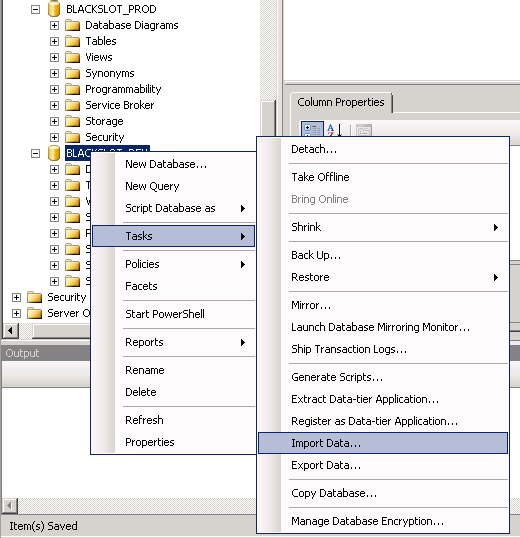
1) Seleccionamos la base de datos destino e importamos (Tasks > Import Data…)
image
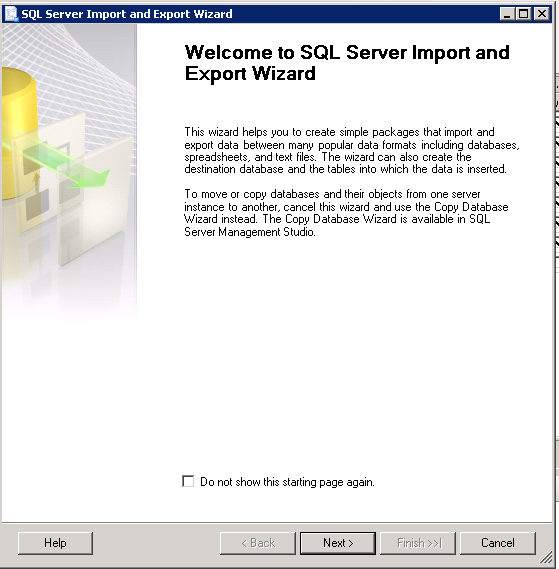
2) Empieza el wizard.
image
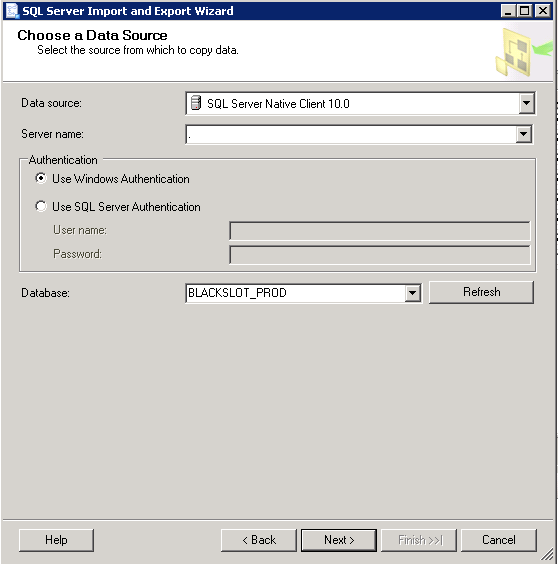
3) Indicamos el nombre de servidor, en nuestro caso cómo es localhost podemos poner un punto. La autenticación mediante Windows o Sql y finalmente si los datos son correctos nos dejará seleccionar la base de datos de origen, en nuestro caso BLACKSLOT_PROD.
image
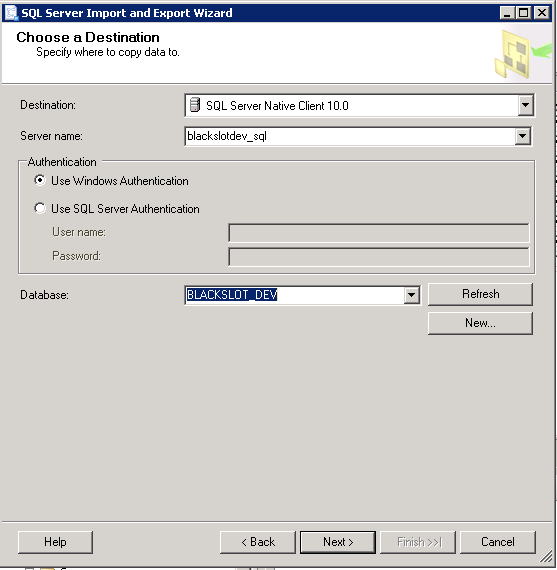
4) De la misma forma, en este paso indicamos el destino. Para nosotros BLACKSLOT_DEV. Si no tuviésemos la base de datos de destino ya creada, podemos darle a “”New…” para crearla.
image
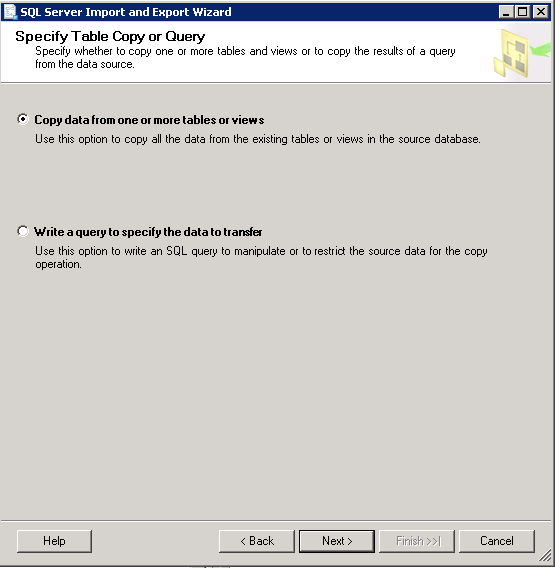
5) En el siguiente apartado dejamos la primera opción marcada.
image
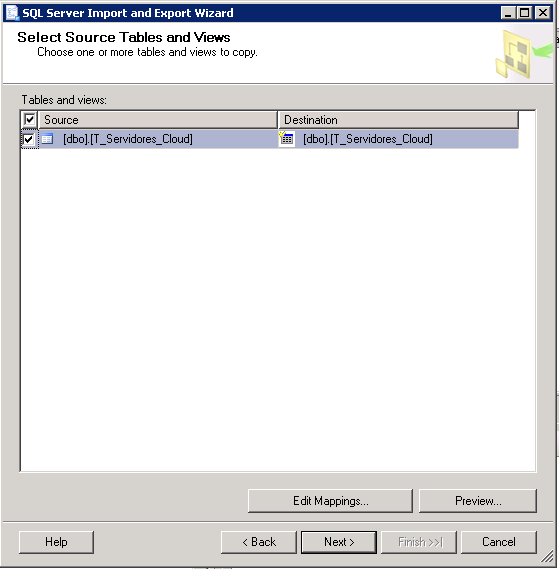
6) Ahora nos mostrará las tablas y vistas que podemos importar, en nuestro caso sólo existe una tabla (T_Servidores_Cloud) que es la que hemos creado a modo de ejemplo. Cómo en el destino no existe la tabla, automáticamente nos la creará con el mismo nombre y los mismos campos.
image
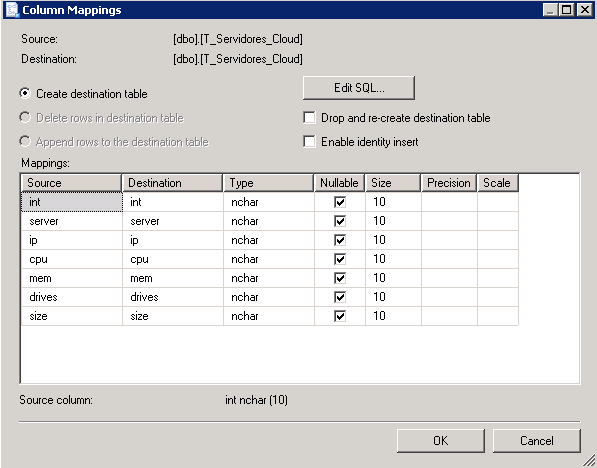
7) Si necesitamos que el nombre sea otro, también podemos editarlo. Si además queremos controlar los campos de destino podemos pinchar en el botón “Edit Mappings…” y nos mostrará todas las posibilidades.
image
8) Finalmente tenemos un resumen de lo que se va a hacer y podemos darle a “Finish”.