lunes, 30 de enero de 2017

Exportar cuentas de Outlook 2013 a otro PC (reglas, configuraciones, etc)

Resultado de imagen para outlook 2013

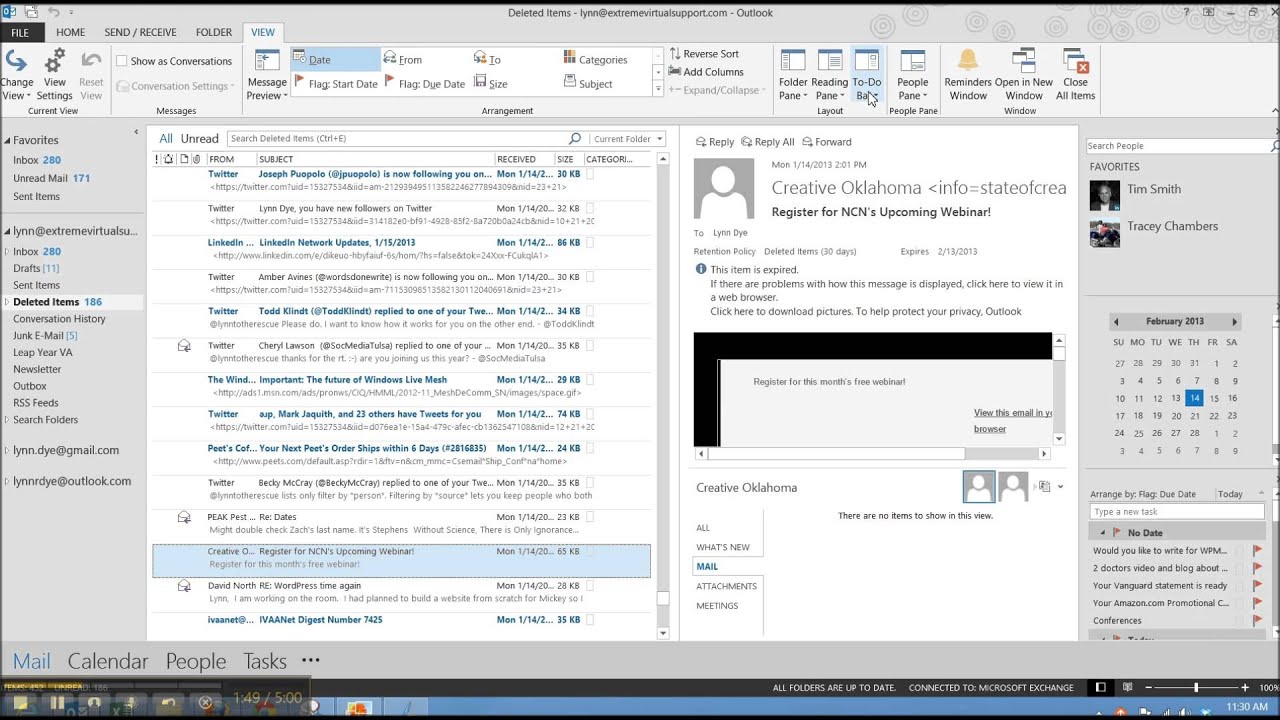
En la nueva versión de Outlook ya no es tan fácil exportar la configuración de nuestro perfil. Pero con unos pequeños pasos podremos exportar el perfil o perfiles del Outlook. Por motivos de seguridad la contraseña no se guarda.

Para exportar el perfil hacemos lo siguiente:


Inicio -> Ejecutar
Escribimos regedit

Una vez abierto el registro de windows nos vamos a la siguiente clave
"HKEY_CURRENT_USER\Software\Microsoft\Office\15.0\Outlook\Profiles"

Cuando llegamos en el perfil que queramos exportar le damos exportar.
Le ponemos una ruta donde queremos guardarlo y ya lo tendríamos exportado.

Ahora ya solo falta reinstalar Office o moverlo a otro equipo con Office 2013. Dar doble click sobre el fichero y listo ya tendríamos de nuevo nuestras cuentas, reglas, etc.

Si queremos conservar los correos antiguos tenemos que respaldar de igual manera las carpetas con el nombre de outlook que se encuentran en:

C:\Users\USUARIO\AppData\Local\Microsoft\
c:\Users\jose.quinones\AppData\Roaming\Microsoft

Nota: Primero debemos copiar el registro con el perfil del usuario origen, si lo que queremos es migrarlo a un usuario diferente debemos abrir con un bloc de notas o algún editor de texto y reemplazar todos los renglones en los que se especifique el nombre anterior por el nuevo por ejemplo:

Después que exportemos el registro y lo guardemos

Cuando editemos el archivo tenemos que buscar (en notepad es con Ctrl+B y escribimos el nombre), en todos lados donde aparezca el nombre del usuario anterior y lo reemplazamos por el usuario nuevo.


Por ultimo solo tendremos que dar doble click en el archivo de registro después de guardar los cambios para que se actualice el registro del usuario nuevo.

sábado, 28 de enero de 2017

Como visualizar nuestra PC en la TV sin cables

Quien no se ha preguntado si existe alguna manera de ver en tiempo real la pantalla de nuestra pc o lap en la tv y no queremos conectarnos por cable, puesto que de esta manera podríamos asentar nuestra lap en el lugar que quisiéramos sin tener que estar cerca de la TV, cabe recalcar que esto solo funciona si existen los dos dispositivos en una misma red para que puedan verse entre ellos.

La explicación esta basada en el sistema operativo de  Microsoft Windows 10.

Lo primero que tenemos que hacer es dar click en el botón de inicio y escribir "Configuración de dispositivos" para que nos despliegue la opción en el menú de inicio. Como en la siguiente imagen.


Al darle click nos llevara al menú en configuración en el cual tendremos la opción de agregar un dispositivo como se ve en la imagen siguiente, daremos click a dicha opción para agregar nuestra pantalla.


Al darle click, nos desplegara un menú donde nos mostrara los dispositivos disponibles y compatibles, entre ellos nuestra Pantalla, es importante que nuestra TV soporte el screen mirror de otra manera no podremos conectarnos.

Al seleccionar nuestra TV la empezara a instalar.


En la siguiente imagen la vemos ya agregada.


Ahora lo que tenemos que hacer es dar click derecho en nuestro escritorio de la PC para que nos despliegue el menu y daremos click en configurar pantalla.


En la configuración que nos despliegue veremos que solo nos reconoce un monitor (el propio) por lo que tendremos que dar click en la opción de conectar a un proyector inalambrico (marcado de amarillo en la siguiente imagen.


Del lado derecho nos desplegara los dispositivos conectados (nuestro monitor), lo seleccionamos y nos hará el intento de conexión, para que la conexión se lleve a cabo es necesario tener encendida la TV y esta nos arrojara un mensaje de una conexión entrante (de nuestra pc), le tendremos que dar aceptar.


Ya hecho lo anterior veremos los dos monitores y seleccionaremos en el menu de Varias pantallas, como queremos que nos muestre el segundo monitor.


Espero les halla ayudado, y que de verdad les sea de utilidad, no olviden compartir y enviar sus sugerencias de temas de interés, para seguir creciendo el blog, al gusto de ustedes.